Discription#
Windows 无法连接上蓝牙耳机,但是手机可以正常连接无线耳机。当电脑打开蓝牙且耳机开机时,耳机提示已连接,但是电脑仍然没有连接上。或者说,电脑使用系统的可视化面板无法搜索到该耳机
Cause#
系统错误认为配对成功并且连上,但实际上是由于驱动冲突,导致该蓝牙设备变成僵尸设备。
系统会自动过滤掉已经配对的设备,不会把它们显示在 “新设备搜索列表” 里。但由于某种驱动冲突或握手失败,它变成了一个 “僵尸设备”:既不能用,也搜不到,更连不上。
Solve Ways#
1. 下载 UI 软件#
首先使用一个简洁的蓝牙可视化面板 NirSoft BluetoothView ↗ 代替 Windows 那个笨重的 UI 面板。它能直接读取蓝牙无线电接收到的原始数据,避免是 Windows 面板不显示该蓝牙设备的原因。
打开此软件可以看到周围的蓝牙设备:
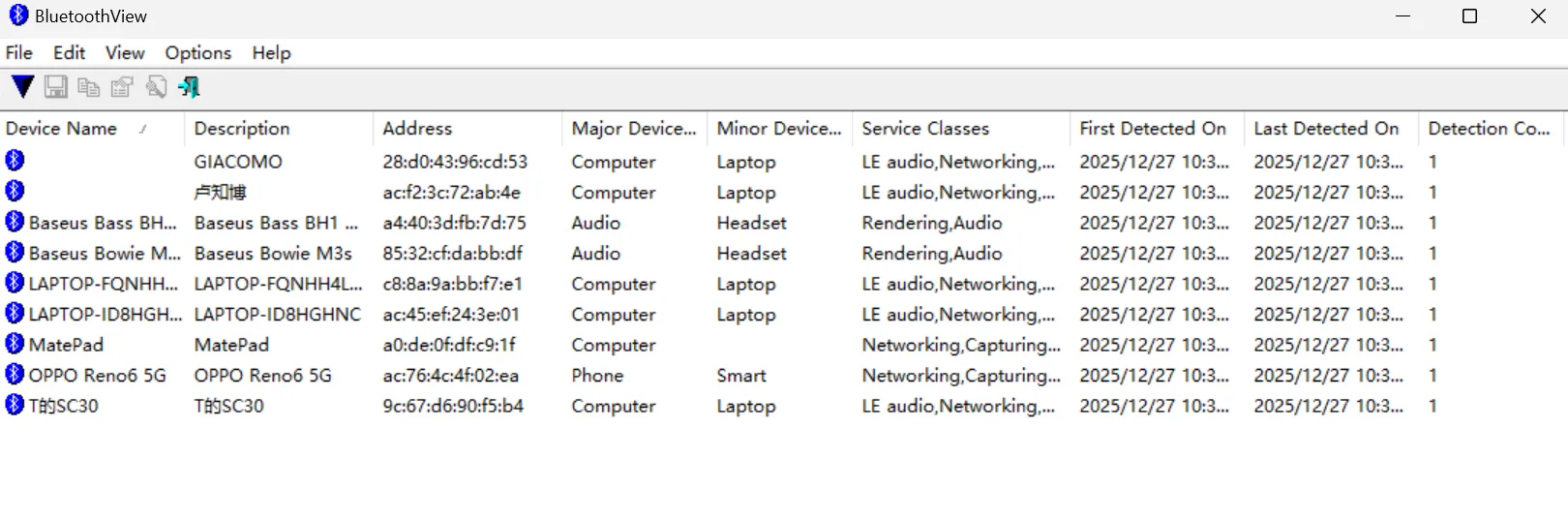
查看你的无限耳机的情况:
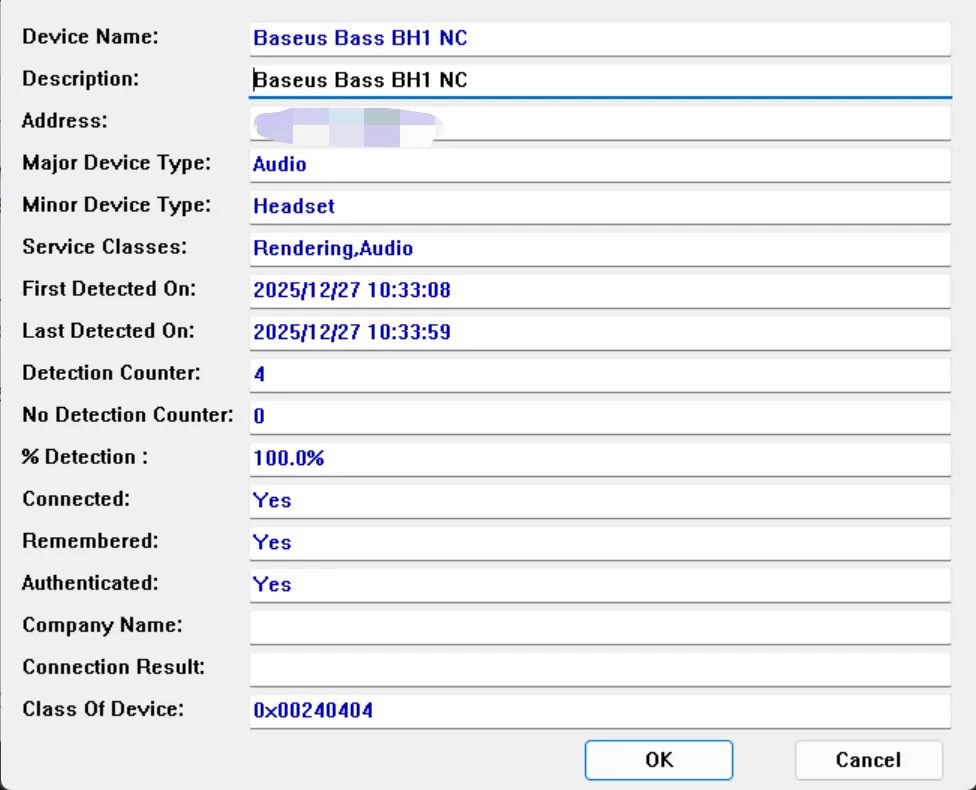
得到以下关键信息:
- Remembered: Yes (已记住)
- Authenticated: Yes (已认证/已配对)
- Connected: Yes (系统认为已连接,尽管实际上没有声音)
结论:电脑认为该设备已经配对成功。
但实际上就像前文描述的一样,由于某种驱动冲突或握手失败,它变成了一个 “僵尸设备”:既不能用,也搜不到,更连不上。
所以接下来就是要卸载掉这个僵尸设备。
2. 在设备管理器中处理尸体#
打开设备管理,点击顶部菜单栏的查看 -> 勾选显示隐藏的设备。展开蓝牙类别,将有关驱动全部卸载:
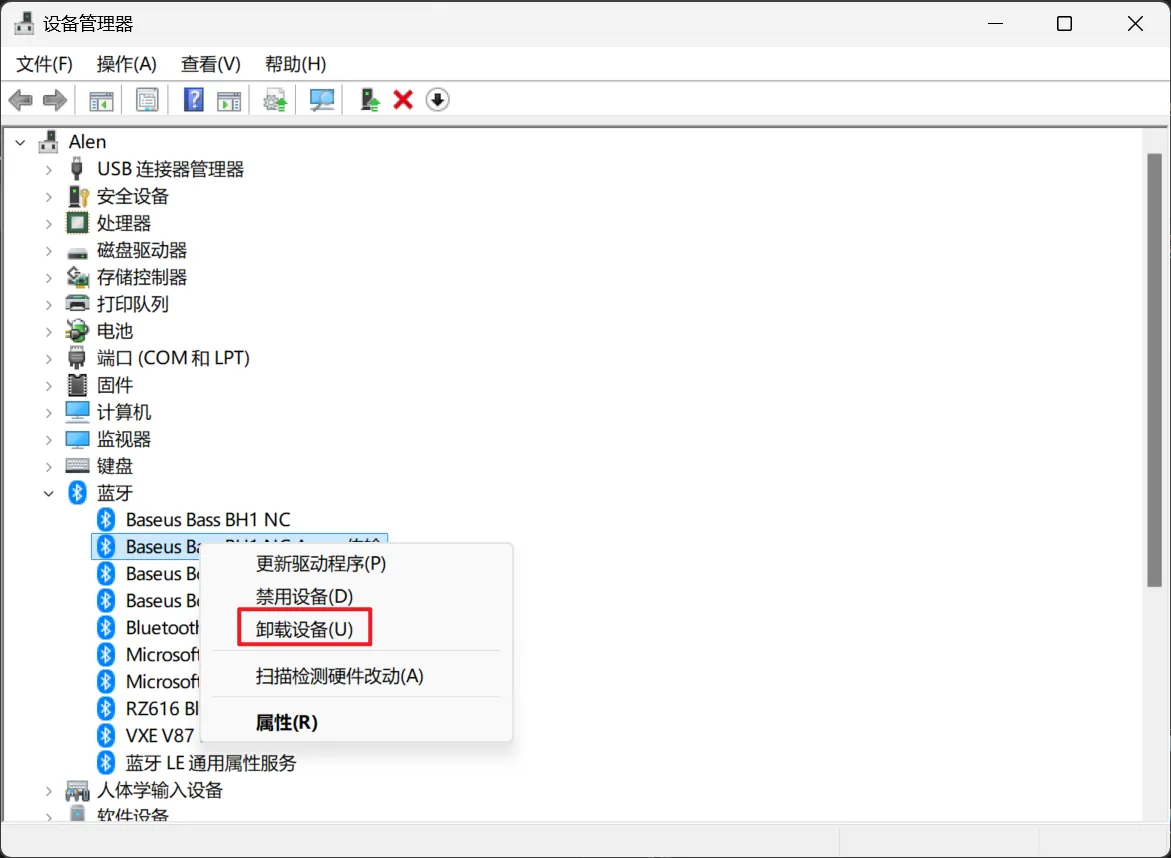
如果下方 “其他设备” 里有 “未知设备” (带黄色感叹号) 可选择卸载此未知设备。这个大概率是驱动加载失败的蓝牙服务。
3. 在设置面板删除蓝牙下的未知设备#
很多时候,设备管理器删不掉配对信息,必须在设置面板里删。即使你觉得之前搜不到,但现在查看设备管理器时该设备的蓝牙驱动一直存在,因此可能藏在设置面板列表的某个角落。
- 打开 设置 -> 蓝牙和其他设备 -> 点击查看更多设备。
- 不要只看最上面的已连接列表,往下滚动。
- 检查以下两个分类:
- 音频 (Audio)
- 其他设备 (Other devices) —— 很多配对失败的耳机会藏在这里。
- 如果你看到了该无线耳机的设备名或者 MAC 地址相关的条目:
- 点击右边的三个点进行删除设备。
- 只有这里点的删除,才是真的删除了配对密钥。