本篇文章介绍 GPG 签名,以及如何使用 GPG 签名进行验证。
GPG 签名#
GPG Signature 的核心作用就是给提交的代码盖上防伪印章。
在开源协作和软件开发的世界里,Git 是最常用的工具。但 Git 有一个设计上的“漏洞”:它允许任何人使用任何名字和邮箱提交代码。这意味着:有人可以在提交记录中冒充开发者,甚至悄悄修改代码内容,而系统默认无法分辨真假。
GPG 签名就是为了解决这个问题而生的。它相当于在数字世界里,给每一次代码提交盖上了一个独一无二且无法被伪造的防伪印章。
核心原理#
GPG 签名的工作机制依赖于非对称加密技术,也就是每个人都拥有一对钥匙:
- 私钥:开发者私有,严格保密。
- 公钥:对外公开,任何人都可以获取到。
签名的产生过程#
当开发者完成一段代码并执行 Commit 时,如果开启了 GPG 签名,计算机会使用私钥对这段代码的内容进行加密运算。这个运算的结果就是签名。
就像开发者在信封封口处,用自己的私章盖了一个火漆印。
GPG 验证#
当代码被推送到 GitHub 或 GitLab 等平台时,平台会拿出开发者预先上传的公钥,对这个火漆印进行核验。
核验的过程会确认两件事:
- 这个印章确实是该名开发者用私钥盖上去的,不是别人冒充。也就是推送者的身份真实正确。
- 信封在传输过程中没有被拆开过,里面的代码连一个标点符号都没有被篡改。如果代码被修改,这个数字印章就会立即失效,验证失败。
重要性#
在没有 GPG 签名的情况下,Git 记录中的作者信息就像是用铅笔写的名字,任何人都能擦掉重写。而使用了 GPG 签名后,代码提交就拥有了法律级别的可追溯性。
对个人开发者来说,在 GitHub 上,经过验证的提交会显示一个绿色的 [Verified] 标签,代表这是本人操作。
而对于团队来说,它防止了恶意攻击者伪造核心维护者的身份混入恶意代码,确保了供应链的安全。
GPG 签名并非复杂的黑科技,它本质上就是一种数字身份认证机制。它确保了在虚拟的代码世界里,大家看到的“谁写了什么”,就是真实的“谁写了什么”。
GPG 实现#
以下是如何使用 GPG 进行从生成密钥到签名文件,再到验证签名的完整流程指南。
1. 安装 GPG 工具#
在开始之前,确保系统中已安装 GnuPG(GPG)工具。
- Windows:安装
Gpg4win - macOS:运行
brew install gnupg - Linux:
sudo apt install gnupg(Debian/Ubuntu) 或sudo yum install gnupg(CentOS/RHEL)
2. 生成与发布密钥#
在使用签名之前,需要拥有一对密钥(公钥和私钥),并将公钥发布到公共服务器,以便他人获取。
2.1. 生成密钥对#
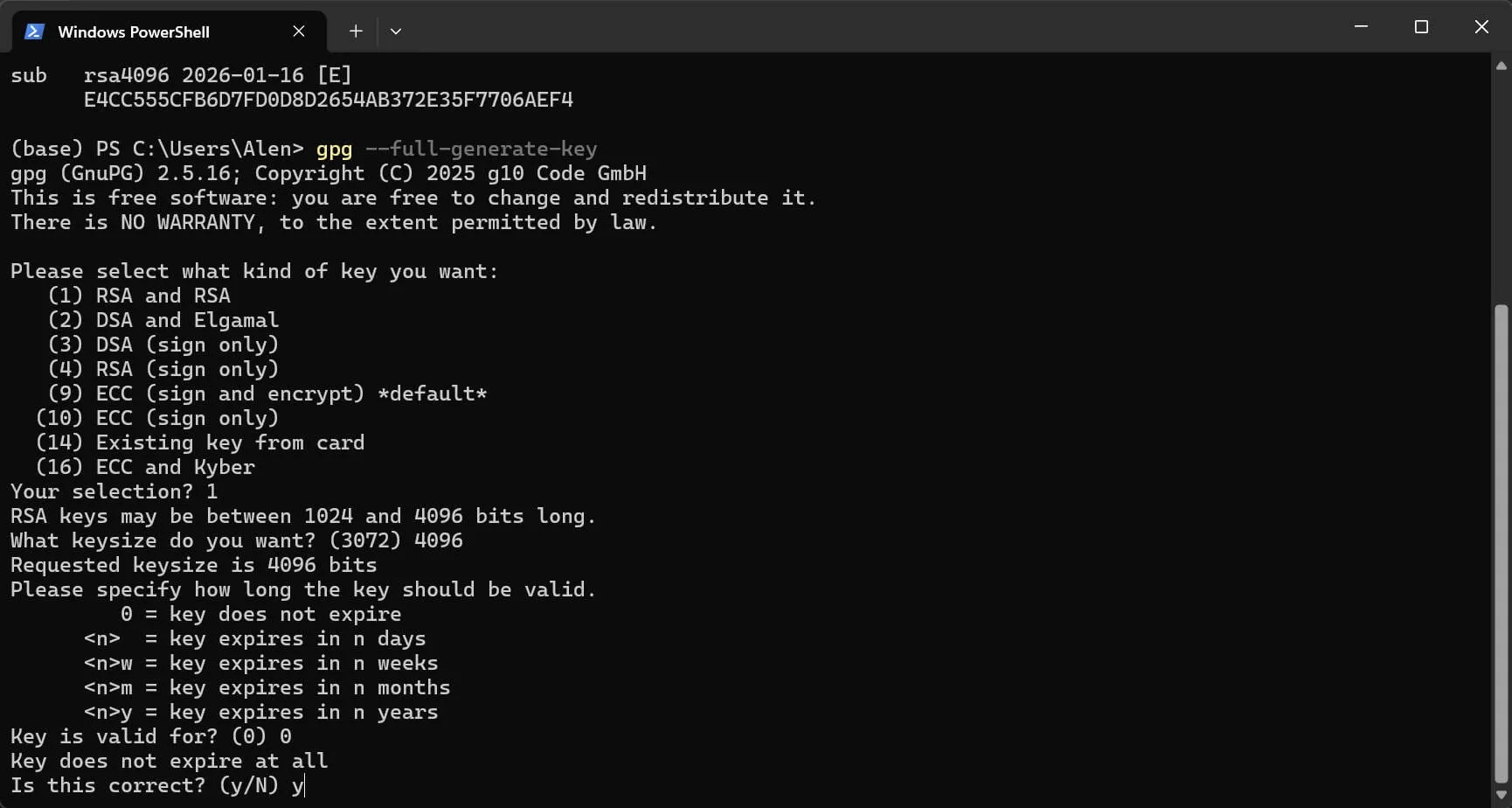
在终端(Terminal 或 PowerShell)中输入以下命令:
gpg --full-generate-key- 加密算法:默认
RSA and RSA - 密钥长度:推荐选择
4096位 - 有效期:可以选择
0(永不过期)或设置具体的年限(如2y) - 用户信息:输入真实的姓名和邮箱(需与 Git 或其他用途匹配)
- 密码:设置一个强密码来保护私钥
2.2. 获取密钥 ID#
生成完成后,查看密钥 ID:
gpg --list-keys(base) PS C:\Users\Alen> gpg --list-keys
[keyboxd]
---------
pub rsa4096 2026-01-16 [SC]
A1B2C3D4E5F6 ... 123456789ABCDEF0 <- 这一长串是“指纹”
uid [ultimate] your_host <[email protected]>
sub rsa4096 2026-01-16 [E]
E4CC56666DDDDD6DG62G191GF7706AEF4其中 123456789ABCDEF0(指纹的后 16 位或 8 位)即为 Key ID。
对一个密钥添加多个邮箱:
在 GPG 中,一个 GPG 密钥对可以绑定多个用户标识。
在终端输入:
gpg --edit-key [Key-ID]终端会进入一个交互式界面,提示符变为
gpg>在交互提示符下输入:
gpg> adduid系统会依次提示输入:
- Real name:建议与之前的保持一致
- Email address:输入新的邮箱
- Comment:可选,如 “Work Email”
输入完成后,确认信息并输入
O(Okay)。然后执行gpg> save保存。注意:在本地修改了密钥(添加了新邮箱)后,公钥服务器上的旧版本并不会自动更新。如果不上传新版本,别人在验证新邮箱的签名时会报错
3. 将公钥上传到服务器#
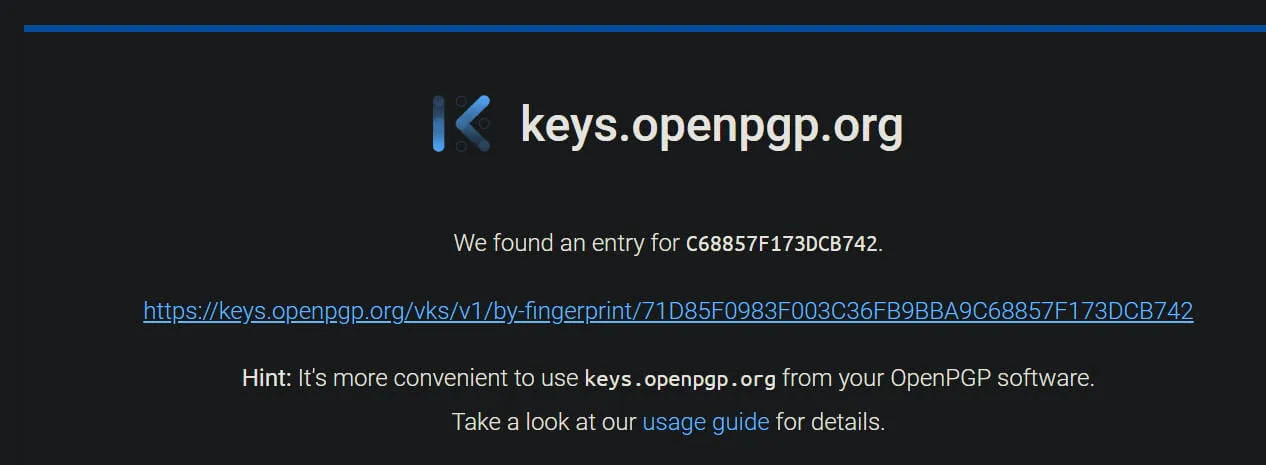
为了让别人能验证你的签名,需要将公钥上传到全球通用的 OpenPGP 密钥服务器(如 keys.openpgp.org 或 keyserver.ubuntu.com)。
# 替换 [Key-ID] 为你实际的 ID
gpg --keyserver hkps://keys.openpgp.org --send-keys [Key-ID]上传之后别人就可以在相关的服务器上验证你的 GPG 密钥。
3. 上传公钥到 GitHub#
GitHub 需要先拥有公钥副本,才能在收到代码时进行核对。
3.1. 导出公钥副本#
在本地终端执行以下命令,导出 ASCII 格式的公钥:
# 替换 [Key-ID] 为你的密钥 ID
gpg --armor --export [Key-ID]复制整段内容,包括头尾的 BEGIN PGP PUBLIC KEY BLOCK 和 END ...。
3.2. 上传至 GitHub#
- 登录 GitHub,点击右上角头像 -> Settings
- 在左侧菜单找到 SSH and GPG keys
- 点击 New GPG key 按钮
- 在输入框中粘贴刚才复制的公钥内容
- 点击 Add GPG key
4. 配置本地 Git 启用签名#
你需要告诉本地的 Git 工具:“使用这把钥匙给我的每一次提交盖章”。
4.1. 关联密钥 ID#
# 告诉 Git 使用哪个 Key ID 进行签名
git config --global user.signingkey [Key-ID]4.2. 开启自动签名#
# 告诉 Git 每次 commit 时自动进行 GPG 签名
git config --global commit.gpgsign true可验证关联的 GPG Key:
git config --global user.signingkey